Как подключить eSIM на Android
Узнайте, как установить eSIM на Android через QR-код или вручную, настроить мобильный интернет и решить распространённые проблемы с активацией.

eSIM позволяет подключить мобильную связь и интернет без использования физической SIM-карты. Вместо установки пластиковой SIM пользователь загружает цифровой профиль оператора или eSIM-провайдера прямо в смартфон.
На большинстве Android-устройств установка eSIM занимает всего несколько минут. После активации профиль можно использовать для мобильного интернета, звонков и SMS, а основную SIM-карту оставить для личного номера.
Какие Android-смартфоны поддерживают eSIM
Поддержка eSIM зависит от конкретной модели устройства.
Наиболее популярные смартфоны с поддержкой eSIM:
Samsung
- Samsung Galaxy S20 и новее;
- Samsung Galaxy S21, S22, S23, S24 и более новые модели;
- Samsung Galaxy Z Fold;
- Samsung Galaxy Z Flip.
Google Pixel
- Google Pixel 3 и новее;
- Google Pixel 4, 5, 6, 7, 8 и более новые модели.
Xiaomi
- отдельные модели Xiaomi 13 и новее;
- некоторые устройства линейки Xiaomi, Redmi и Poco с поддержкой eSIM.
Другие бренды
- Motorola;
- Oppo;
- Honor;
- Sony;
- Huawei (отдельные модели).
Перед покупкой eSIM рекомендуется проверить характеристики конкретного устройства.
Что понадобится перед установкой
Перед подключением eSIM подготовьте:
- смартфон с поддержкой eSIM;
- подключение к Wi-Fi или мобильному интернету;
- QR-код или данные для активации;
- актуальную версию Android;
- несколько минут для настройки.
Также желательно сохранить QR-код или данные установки до завершения активации.
Как установить eSIM через QR-код
Большинство провайдеров предоставляют QR-код для быстрой установки профиля.
Общий порядок действий:
- Откройте настройки смартфона.
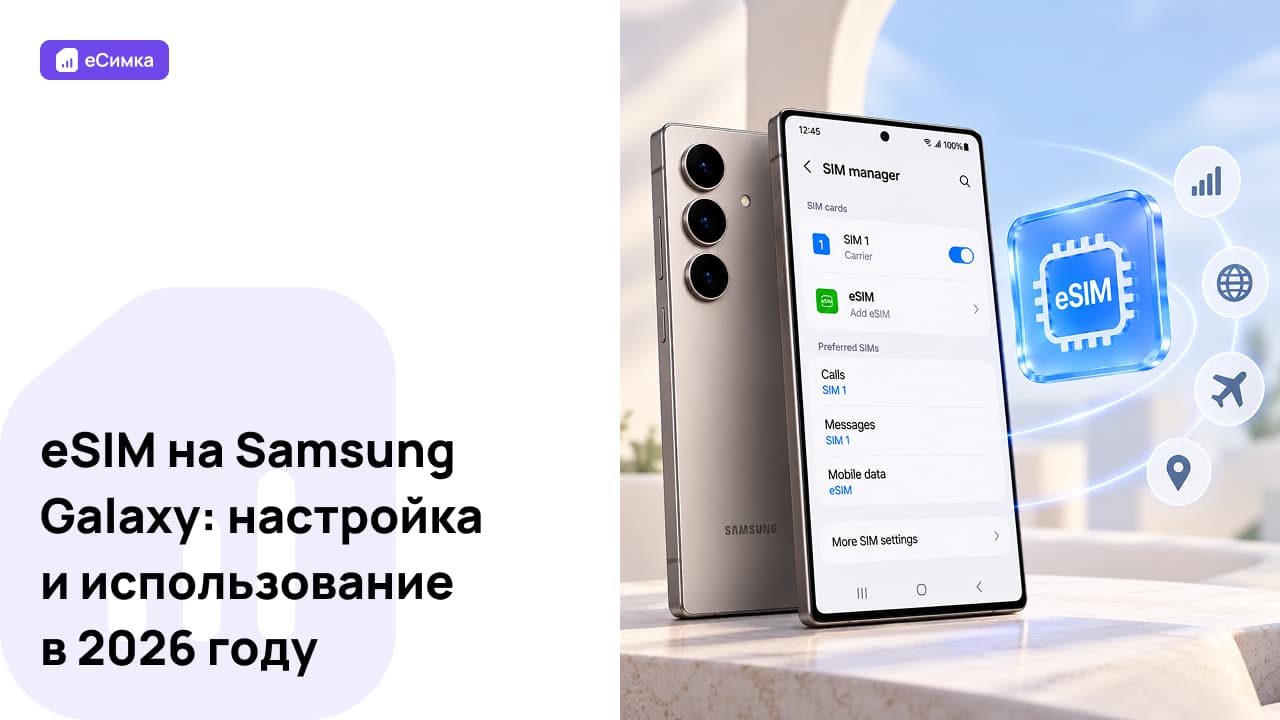
- Перейдите в раздел «Сеть и Интернет», «Подключения» или «SIM-карты».
- Выберите пункт «Добавить eSIM».
- Нажмите «Сканировать QR-код».
- Отсканируйте код, полученный после покупки.
- Подтвердите установку профиля.
- Дождитесь завершения активации.
После установки профиль появится в списке доступных SIM-карт.
Как установить eSIM вручную
Если QR-код отсутствует или не сканируется, eSIM можно добавить вручную.
Для этого:
- Откройте настройки устройства.
- Перейдите в раздел управления SIM-картами.
- Выберите «Добавить eSIM».
- Нажмите «Ввести данные вручную».
- Укажите адрес SM-DP+ и код активации.
- Подтвердите добавление профиля.
- Дождитесь завершения установки.
После активации eSIM станет доступна для использования.
Как выбрать eSIM для мобильного интернета
Если в телефоне используется несколько SIM-карт, необходимо выбрать eSIM для передачи данных.
Для этого:
- Перейдите в настройки SIM-карт.
- Откройте раздел мобильных данных.
- Выберите установленный профиль eSIM.
- Сохраните изменения.
После этого интернет будет работать через eSIM.
Нужно ли включать роуминг данных
Для многих туристических eSIM включение роуминга данных является обязательным условием работы.
Чтобы включить роуминг:
- Откройте настройки мобильной сети.
- Выберите установленную eSIM.
- Перейдите в параметры сети.
- Активируйте переключатель «Роуминг данных».
Перед поездкой рекомендуется ознакомиться с инструкцией провайдера.
Как удалить eSIM на Android
После окончания поездки или завершения действия тарифа профиль можно удалить.
Порядок действий:
- Откройте настройки смартфона.
- Перейдите в раздел SIM-карт.
- Выберите установленную eSIM.
- Нажмите «Удалить eSIM».
- Подтвердите удаление.
Перед удалением убедитесь, что профиль больше не понадобится.
Что делать, если eSIM не подключается
Если после установки интернет не работает, проверьте основные настройки.
Убедитесь, что:
- eSIM активирована;
- мобильные данные включены;
- роуминг данных включён при необходимости;
- выбран правильный профиль для интернета;
- устройство подключилось к сети оператора;
- настройки APN указаны корректно.
Также рекомендуется перезагрузить смартфон после завершения установки.
FAQ
Можно ли использовать eSIM и обычную SIM-карту одновременно?
Да. Большинство современных Android-смартфонов поддерживают одновременную работу eSIM и физической SIM-карты.
Нужен ли интернет для установки eSIM?
Да. Для загрузки профиля требуется подключение к Wi-Fi или мобильной сети.
Почему пункт eSIM отсутствует в настройках?
Возможно, устройство не поддерживает eSIM либо функция отключена для конкретного региона.
Нужно ли включать роуминг данных?
Для большинства туристических eSIM — да. Это необходимо для подключения к партнёрским сетям за границей.
Можно ли хранить несколько eSIM на одном устройстве?
Да. Многие Android-смартфоны позволяют хранить несколько профилей и переключаться между ними.
Можно ли установить eSIM повторно после удаления?
Это зависит от условий конкретного провайдера. Некоторые eSIM можно активировать повторно, другие — только один раз.