eSIM для Индии: интернет в поездке без роуминга
Как выбрать eSIM для Индии, сколько интернета взять в поездку, когда установить профиль и что проверить после прилёта.
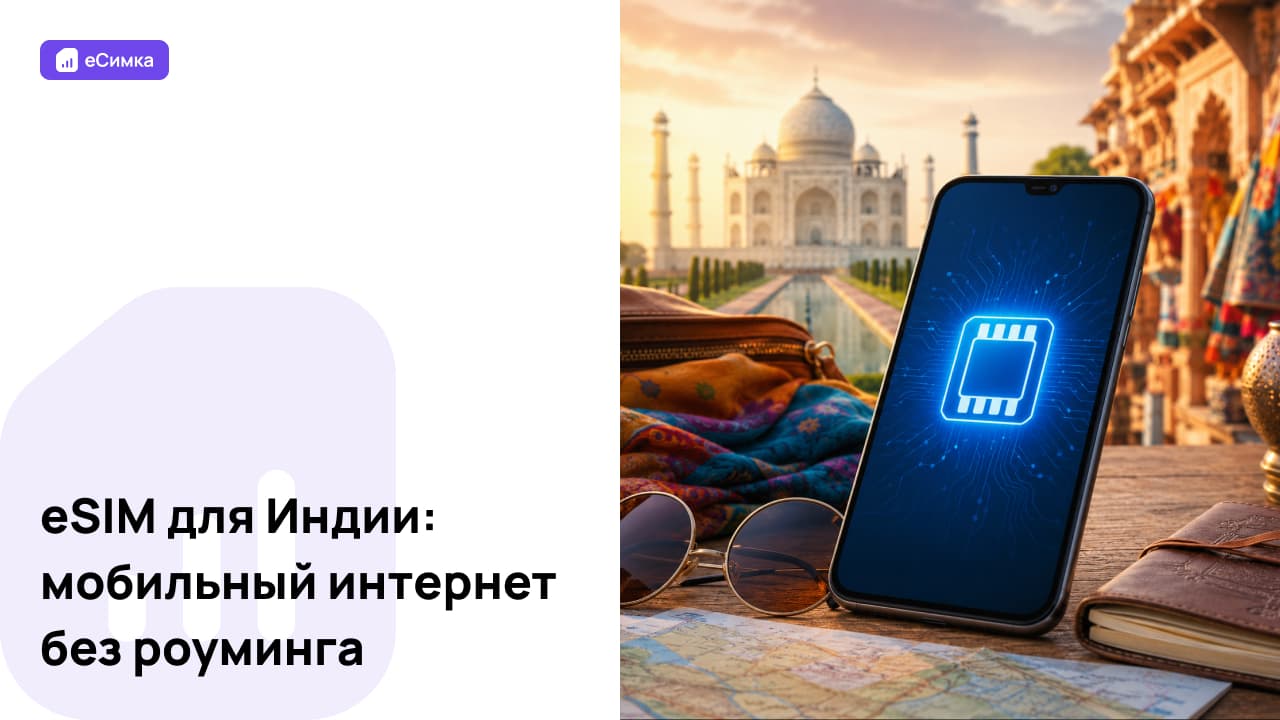
Индия — популярное направление для туризма, деловых поездок, зимовки и самостоятельных путешествий. Мобильный интернет может понадобиться сразу после прилёта: чтобы вызвать такси, открыть карту, связаться с отелем, проверить бронирование, воспользоваться переводчиком или оплатить услуги онлайн.
Чтобы не искать местную SIM-карту в аэропорту и не переплачивать за международный роуминг, можно заранее подключить eSIM для Индии. После покупки пользователь получает QR-код или данные для ручной установки, добавляет профиль в смартфон и выбирает eSIM для мобильного интернета.
Зачем нужна eSIM в Индии
Во время поездки по Индии интернет пригодится практически каждый день. Через смартфон можно построить маршрут, заказать такси, найти кафе, связаться с владельцем жилья, проверить расписание поездов или воспользоваться переводчиком.
eSIM позволяет подготовить мобильную связь ещё до вылета.
Основные преимущества:
- установка до поездки;
- доступ к интернету сразу после прилёта;
- отсутствие необходимости покупать физическую SIM-карту;
- сохранение основного номера для звонков и SMS;
- выбор пакета под продолжительность путешествия;
- предсказуемые расходы без дорогого роуминга.
Такой вариант особенно удобен туристам, командировочным, цифровым кочевникам и путешественникам, которые планируют посетить несколько регионов страны.
Где работает eSIM
Туристические eSIM подключаются к партнёрским мобильным сетям в Индии. Покрытие и скорость зависят от провайдера, выбранного тарифа и местности.
Мобильный интернет обычно доступен в популярных городах и туристических направлениях:
- Дели и Нью-Дели;
- Мумбаи;
- Бангалоре;
- Хайдарабаде;
- Ченнаи;
- Калькутте;
- Джайпуре;
- Агре;
- Гоа;
- Керале;
- Варанаси;
- крупных аэропортах и курортных районах.
В мегаполисах и туристических центрах связь обычно стабильнее. В горных районах, небольших деревнях, национальных парках и на удалённых участках дорог скорость может снижаться.
Перед покупкой стоит проверить, к каким местным сетям подключается eSIM и действует ли выбранный тариф во всех регионах маршрута.
Какой пакет интернета выбрать
Необходимый объём трафика зависит от продолжительности поездки и того, как активно вы пользуетесь смартфоном.
Ориентировочные рекомендации:
- 1–3 ГБ — карты, мессенджеры, переводчик и проверка бронирований;
- 5–10 ГБ — ежедневная навигация, такси, социальные сети и видеозвонки;
- 10–20 ГБ — удалённая работа, загрузка фотографий и просмотр видео;
- крупный или безлимитный пакет — длительное проживание и постоянная работа онлайн.
Для поездки продолжительностью 7–10 дней большинству путешественников хватает 5–10 ГБ. Если вы планируете работать с ноутбука, проводить видеоконференции или регулярно смотреть видео, лучше выбрать пакет с запасом.
При выборе тарифа также проверьте:
- срок действия пакета;
- доступную скорость;
- поддержку 4G или 5G;
- возможность раздачи интернета;
- ограничения скорости после расходования определённого объёма;
- возможность докупить трафик;
- наличие звонков и SMS.
Многие туристические eSIM предоставляют только мобильный интернет и не включают индийский номер телефона.
Когда лучше установить и активировать eSIM
Установить eSIM рекомендуется до вылета, пока смартфон подключён к стабильному Wi-Fi. Так можно заранее убедиться, что профиль добавлен правильно и отображается в настройках устройства.
Установка и активация могут происходить в разное время. У одних провайдеров срок действия начинается после первого подключения к сети в Индии, у других — сразу после загрузки профиля.
Перед установкой обязательно проверьте условия выбранного тарифа.
До поездки рекомендуется:
- Убедиться, что смартфон поддерживает eSIM.
- Сохранить QR-код и инструкцию офлайн.
- Добавить профиль в настройки устройства.
- Переименовать его, например, в «Индия».
- Не удалять eSIM после установки.
- Уточнить, требуется ли включение роуминга данных.
- Сохранить контакты службы поддержки.
После прилёта останется выбрать eSIM для передачи данных и дождаться подключения к местной сети.
Как подключить eSIM на iPhone
Для установки понадобится подключение к интернету и QR-код от провайдера.
Порядок действий:
- Откройте «Настройки».
- Перейдите в раздел «Сотовая связь».
- Нажмите «Добавить eSIM».
- Выберите «Использовать QR-код».
- Отсканируйте полученный код.
- Подтвердите добавление тарифного плана.
- Присвойте профилю понятное название.
- Откройте раздел «Сотовые данные».
- Выберите установленную eSIM.
- Включите роуминг данных, если этого требует провайдер.
Основную SIM-карту можно оставить активной для звонков и SMS. Чтобы избежать расходов по домашнему тарифу, убедитесь, что мобильные данные передаются через туристическую eSIM.
Как подключить eSIM на Android
На Android названия разделов могут отличаться в зависимости от производителя смартфона и версии операционной системы.
Общий порядок подключения:
- Откройте настройки устройства.
- Перейдите в раздел «Подключения», «Сеть и Интернет» или «SIM-карты».
- Выберите «Добавить eSIM».
- Отсканируйте QR-код.
- Подтвердите загрузку профиля.
- Выберите eSIM для мобильных данных.
- Включите роуминг данных, если это указано в инструкции.
- При необходимости перезагрузите смартфон.
На Samsung нужные параметры обычно находятся в разделе «Диспетчер SIM-карт», а на Google Pixel — в меню «Сеть и Интернет».
Что делать, если интернет не работает
Если после прилёта мобильный интернет не появился, сначала проверьте настройки смартфона.
Убедитесь, что:
- профиль eSIM включён;
- мобильные данные активированы;
- eSIM выбрана для передачи данных;
- роуминг данных включён, если он требуется;
- режим полёта отключён;
- тариф уже активирован;
- срок действия пакета не закончился;
- доступный трафик не израсходован.
Попробуйте включить режим полёта на 20–30 секунд, а затем отключить его. Если это не помогло, перезагрузите устройство.
Некоторые eSIM требуют ручной настройки APN. В таком случае откройте параметры мобильной сети и введите данные из инструкции провайдера.
Если автоматический выбор сети не работает, отключите его и попробуйте вручную подключиться к одному из поддерживаемых операторов.
Частые вопросы
Можно ли установить eSIM до вылета?
Да. Установить профиль лучше заранее при стабильном подключении к Wi-Fi. Перед добавлением eSIM проверьте, когда начинается срок действия тарифа.
Нужен ли паспорт для покупки eSIM?
Для большинства международных туристических eSIM паспорт обычно не требуется. Однако при покупке тарифа у местного оператора может потребоваться идентификация. Условия зависят от конкретного провайдера.
Работает ли eSIM сразу после прилёта?
Обычно да. После посадки необходимо отключить режим полёта, включить eSIM, выбрать её для мобильных данных и при необходимости активировать роуминг.
Можно ли звонить с туристической eSIM?
Большинство туристических тарифов предназначены только для мобильного интернета. Звонки можно совершать через WhatsApp, Telegram и другие приложения. Наличие обычных звонков и местного номера нужно проверять в описании пакета.
Можно ли раздавать интернет?
Многие тарифы поддерживают режим точки доступа. Однако отдельные провайдеры могут ограничивать раздачу или скорость, поэтому условия лучше проверить до покупки.
Что делать, если закончился трафик?
Откройте приложение или личный кабинет провайдера и проверьте возможность пополнения. Если продлить пакет нельзя, потребуется приобрести новый тариф.
Можно ли использовать eSIM вместе с обычной SIM?
Да. Большинство современных смартфонов поддерживают одновременную работу физической SIM-карты и eSIM. Основной номер можно оставить для звонков и SMS, а eSIM использовать для мобильного интернета в Индии.