Активация eSIM: полное руководство по подключению и настройке
Ниже вы найдёте понятные шаги и ответы на вопрос, как подключить е сим без визита в салон. Материал пригодится туристам и командировочным из Москвы: собрали подготовку, установку, проверку интернета и быстрые способы устранить неполадки уже в аэропорту.
Чек-лист действий
- Проверьте, поддерживает ли ваш телефон встроенную SIM в разделе «Настройки» → «Сотовая связь/Мобильная сеть».
- Обновите систему, зарядите устройство не меньше чем на 30%, подключитесь к Wi-Fi.
- Выберите страну поездки и пакет данных в «еСимке», оплатите с включённым 3-D Secure.
- Получите QR-код или параметры SM-DP+ и код активации, сохраните скриншот в «Фото».
- Добавьте профиль через «Настройки» → «Добавить план», отсканируйте QR-код.
- Выберите линию для интернета, включите «Роуминг данных» при вылете за границу.
- Проверьте APN по инструкции, перезагрузите телефон, откройте сайт для теста.
Что такое eSIM и как она работает
Это цифровой профиль мобильного оператора, который загружается в чип телефона и заменяет пластиковую карту. На одном устройстве можно держать несколько профилей и переключать их через меню «Сотовые данные», что удобно в поездках и при работе с двумя номерами.
Преимущества и ограничения eSIM
- Быстрая установка без доставки: профиль приходит по e-mail или в личный кабинет.
- Несколько линий на одном устройстве: удобно разделить личный и «путевой» интернет.
- Меньше риска потерять пластик: ничего не вставляете в лоток SIM-карты.
- Зависимость от модели телефона: не все устройства поддерживают цифровой профиль.
- Не всегда доступна переустановка: некоторые пакеты нельзя перенести на другой аппарат.
- Скорость и покрытие зависят от местной сети, локации и загруженности базовых станций.
Поддерживаемые устройства и совместимость
Современные смартфоны, планшеты и часы всё чаще умеют работать с электронным профилем. Перед покупкой проверьте модель, версию системы и регион поставки в «Настройки» → «Об устройстве», потому что часть аппаратов для внутреннего рынка отдельных стран блокирует эту функцию.
Смартфоны, планшеты и смарт-часы с поддержкой eSIM
Поддержка есть у актуальных iPhone и iPad, у ряда Android-моделей крупных производителей, а также у популярных смарт-часов с LTE-версией. Некоторые версии для корпоративного рынка и отдельные линейки могут не иметь нужного чипа или программной опции.
Как проверить поддержку eSIM на вашем устройстве
- Откройте «Настройки» → «Сотовая связь/Мобильная сеть» и найдите пункт «Добавить план». Если кнопка доступна — поддержка есть.
- Наберите *#06# и проверьте наличие EID в списке идентификаторов устройства.
- Сверьте модель и регион поставки на сайте производителя или в руководстве пользователя.
Подготовка к активации eSIM
Перед установкой решите, как оформить есим: получить QR-код или набор параметров для ручного ввода. Обновите iOS/Android до актуальной версии, подключитесь к стабильному Wi-Fi и разблокируйте телефон от оператора, чтобы профиль загрузился без ошибок.
Где получить eSIM-профиль и QR-код
В «еСимке» вы выбираете регион поездки, оформляете подключение и получаете данные установки на почту. Сохраните QR-изображение в «Файлы» или «Фото» и распечатайте при необходимости, чтобы сканировать камерой без второго устройства.
Требования к подключению: интернет, обновления, разблокировка устройства
- Интернет: стабильный Wi-Fi со скоростью от 5 Мбит/с, без порталов авторизации.
- Система: свежий патч безопасности, перезагрузка после апдейта.
- Разблокировка: отсутствие привязки к одному оператору; проверьте это по IMEI.
Кому подходит eSIM
Путешественники, релоканты и часто летающие менеджеры экономят время, загружая профиль за пару минут перед посадкой. Такой формат полезен и тем, кто хочет оставить домашний номер для звонков, а интернет за границей получать через местные сети с отдельной линией данных.
Как выбрать тариф eSIM
Оцените срок поездки и привычки трафика: карты, такси и почта расходуют немного, а видео и соцсети увеличивают объём в разы. Для короткой командировки хватит базового пакета, длительный отпуск потребует большего запаса, особенно если подключаете облачные копии фото в «Фото» или «Google Диск».
Характеристики пакетов меняются. Сверьте актуальные условия в «еСимке» перед оплатой, особенно срок действия и доступные страны в регионе.
Как подключить eSIM через «еСимку»
- Выберите страну или регион поездки в каталоге и сравните пакеты по сроку и объёму.
- Проверьте поддержку телефона: «Настройки» → «Сотовая связь» → «Добавить план».
- Оформите подключение: укажите e-mail, включите 3-D Secure в банке, проверьте лимит на онлайн-платежи.
- Получите QR-код и инструкции установки, сохраните их офлайн в «Файлы».
- Добавьте план через меню устройства и выберите линию для передачи данных.
- При поездке за границу включите «Роуминг данных» и перезагрузите телефон.
Если вы искали, как подключить е сим в пару шагов, следуйте этому списку и держите QR-код под рукой до взлёта.
Способы активации eSIM
Есть три базовых метода: сканирование QR-изображения, ручной ввод параметров SM-DP+ и кода, а также установка через меню без камеры. Выберите вариант, исходя из инструкции, которую отправит «еСимка» для вашего пакета.
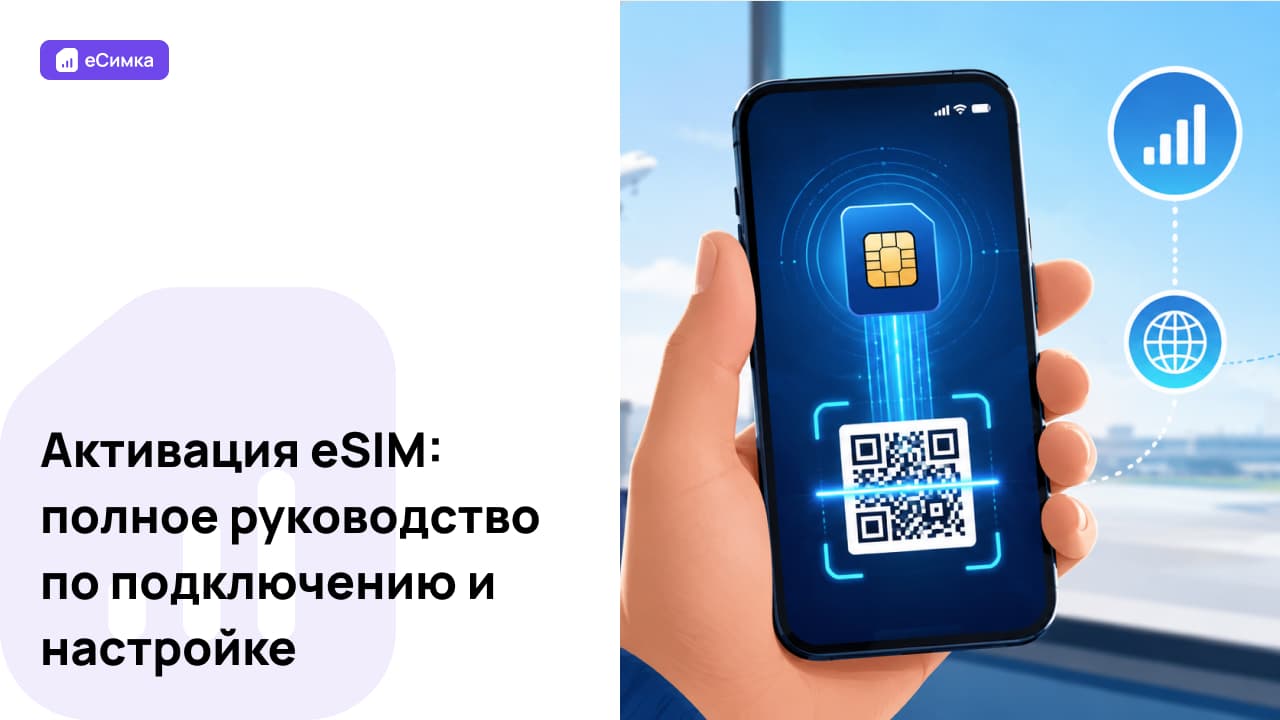
По QR-коду
- Откройте «Настройки» → «Сотовая связь/Мобильная сеть» → «Добавить план».
- Включите камеру и отсканируйте QR-код с письма или распечатки.
- Подтвердите загрузку профиля и дождитесь появления индикатора сети.
Через приложение оператора или личный кабинет
Иногда приходит пара значений: адрес SM-DP+ и активационный код. Введите их в форме «Добавить план вручную» и подтвердите установку, когда система запросит подключение к серверу загрузки профиля.
Ручная установка в настройках iOS и Android
- Откройте «Добавить план» и выберите «Ввести детали вручную».
- Укажите SM-DP+ и код активации из письма, проверьте регистр символов.
- Сохраните изменения и включите линию для передачи данных.
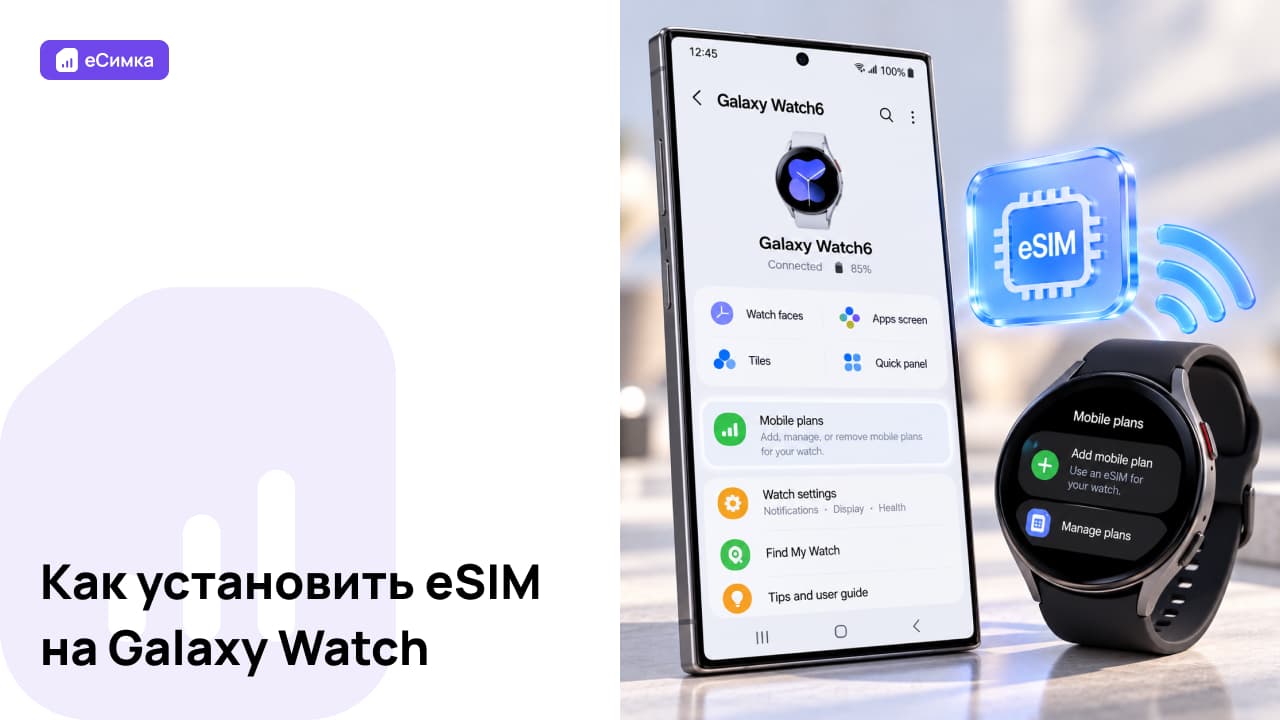
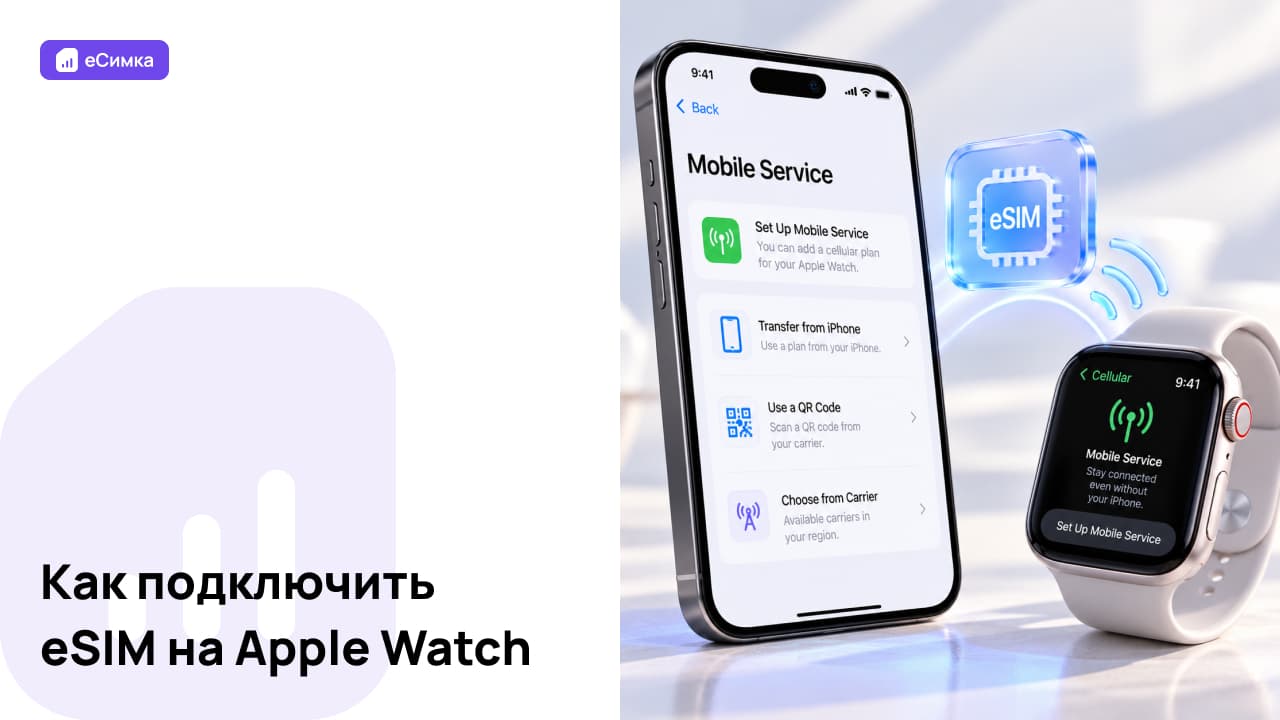
Активация eSIM на смарт-часах
Используйте приложение-спутник телефона, выберите пункт «Сотовая связь» и следуйте мастеру добавления плана. Часы должны быть подключены к Wi-Fi или к телефону по Bluetooth, иначе профиль не загрузится.
Пошаговые инструкции по установке
iPhone и iPad (iOS/iPadOS)
- Настройки → Сотовая связь → Добавить план.
- Сканируйте QR-изображение или нажмите «Ввести детали вручную».
- Назовите линию «Путешествия» и выберите её для «Сотовые данные».
- Включите «Роуминг данных» перед вылетом и перезагрузите устройство.
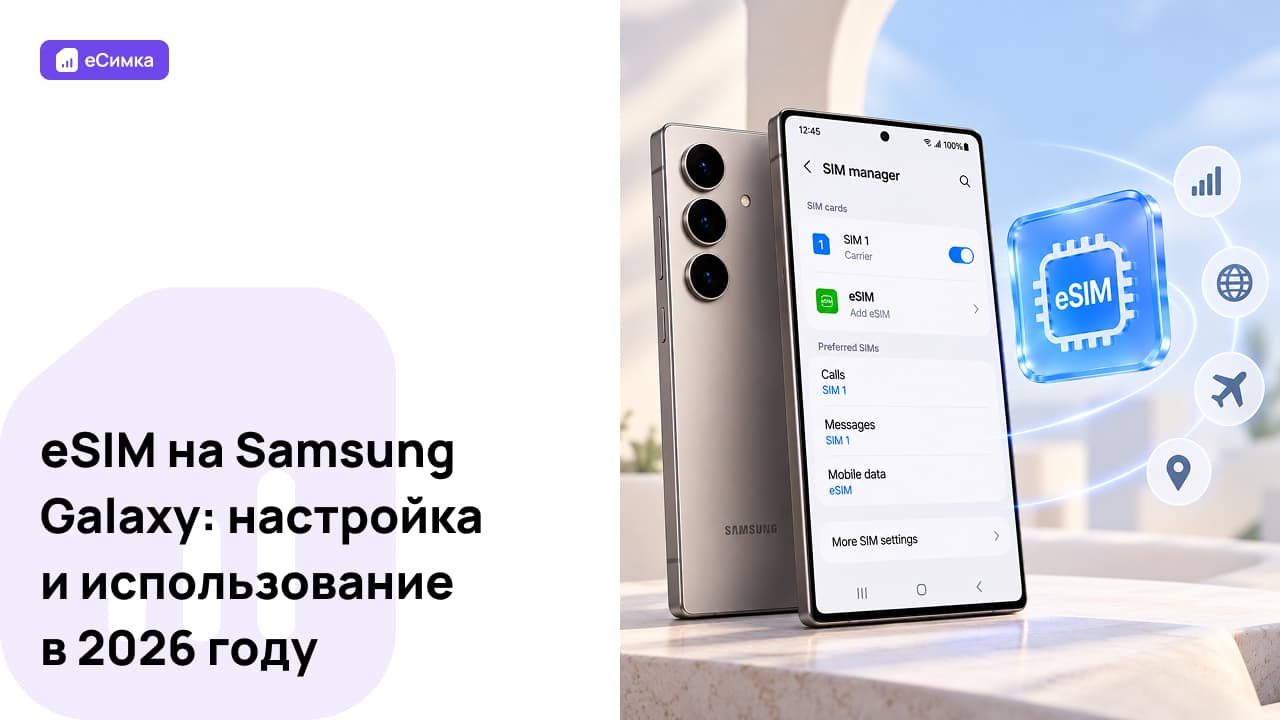
Android (Samsung, Google и др.)
- Настройки → Подключения → Мобильные сети → Управление SIM → Добавить мобильный тариф.
- Сканируйте QR или введите SM-DP+ и код, затем сохраните.
- Назначьте линию по умолчанию для интернета и включите роуминг данных.
Смарт-часы (Apple Watch, Samsung Galaxy Watch)
- Откройте приложение-спутник на телефоне и перейдите в «Сотовая сеть» часов.
- Добавьте план, используя QR или ввод параметров по инструкции.
- Активируйте передачу данных и проверьте индикатор LTE на циферблате.
Сколько времени занимает активация eSIM
Обычно профиль подключается за 1–5 минут после сканирования, иногда процесс занимает до 15 минут при загруженной сети. Часто спрашивают, сколько длится активация esim на айфон — как правило, те же 1–5 минут; дождитесь появления полосок сигнала и значка 4G/5G в строке состояния.
Проверка установки: как убедиться, что eSIM активна и работает
- Откройте любой сайт без кеша, например страницу проверки скорости.
- Посмотрите раздел «Сотовая связь»: статус линии должен быть «Вкл.».
- Убедитесь, что для интернета выбрана нужная линия и включён роуминг.
- Проверьте APN: сравните имя точки доступа с инструкцией письма.
Управление профилями eSIM
Включение/выключение, выбор линии по умолчанию и переименование
Перейдите в «Управление планами» и активируйте нужную линию ползунком. Дайте понятные имена, например «Домашний» и «Поездка», и выберите, какой план отвечает за голос, а какой — за интернет.
Одновременное использование физической SIM и eSIM (Dual SIM)
Вы можете оставить основную карту для звонков и SMS, а трафик за границей пустить через цифровой профиль. В разделе «Сотовые данные» укажите линию для интернета и проверьте приоритет маршрутизации вызовов.
Удаление профиля и повторная установка
Удаляйте план только если уверены, что он более не нужен. Повторная загрузка возможна не всегда и зависит от условий, которые укажет «еСимка» в инструкции к пакету.
Перенос и замена SIM↔eSIM
Переход с физической SIM на eSIM
В некоторых устройствах доступен перенос номера в меню «Преобразовать в электронный план». Следуйте подсказкам мастера и не вынимайте лоток, пока не появится сеть.
Обратная замена: eSIM на физическую SIM
Такой сценарий встречается реже и зависит от оператора домашней связи. Обратитесь в офис или в поддержку вашего провайдера, если хотите вернуть номер на пластик.
Перенос eSIM на новый смартфон
Часть пакетов можно перенести, удалив профиль со старого устройства и активировав на новом по свежему QR-коду. Перед началом отключите линию на старом телефоне и сверьте EID в обоих аппаратах.
Международная eSIM и связь в поездках
Роуминг против локальных eSIM-провайдеров
Международный роуминг удобен тем, что номер остаётся одним, но условия часто дороже. Локальные варианты через «еСимку» дают интернет в сетях стран пребывания, а голос и SMS оставьте на домашнюю карту.
Как установить и активировать eSIM перед поездкой
Загрузите профиль дома по Wi-Fi, но линию для данных включите уже после посадки. Срок действия пакета обычно стартует при первой регистрации в сети, однако точные правила смотрите в инструкции к набору.
Голосовые вызовы и мобильные данные за границей
Для трафика используйте профиль поездки и включите «Роуминг данных». Голос выведите на основной номер, а мессенджеры переключите на звонки по интернету, чтобы не сжигать баланс.
Проблемы при активации и их решения
Нет подключения к сети после сканирования QR-кода
Включите и выключите авиарежим на 20 секунд, затем перезагрузите устройство. Проверьте, выбрана ли нужная линия для интернета и активирован ли роуминг данных.
Типовые ошибки активации и как их исправить
Ошибки «No SM-DP+» или «Activation failed» часто связаны с блокировкой оператора или слабым Wi-Fi. Подключитесь к другой сети, проверьте адрес SM-DP+ и код, затем повторите установку.
Потерян или не работает QR-код: как восстановить доступ
Откройте письмо с инструкцией ещё раз или запросите повторную выдачу в поддержке «еСимки». Уточните модель телефона, EID и заказ, чтобы ускорить проверку.
Безопасность eSIM
Потеря или кража телефона: как заблокировать eSIM
Зайдите в «Найти устройство» производителя и удалённо выключите линию данных. Параллельно напишите в поддержку «еСимки», чтобы деактивировать пакет и обезопасить расход трафика.
Защита профиля eSIM: PIN/пароль и рекомендации
Установите PIN на линию, включите блокировку экрана по Face ID/сканеру и запретите изменения профилей через пароль ограничений. Храните QR-изображение в менеджере паролей, а не в общем альбоме.
Тарифы, условия и стоимость подключения eSIM
Ассортимент и условия зависят от страны и периода, особенно летом, когда сети загружены. Посмотрите актуальные пакеты и регионы в «еСимке» перед оплатой, обратите внимание на срок действия и возможность продления.
Повторная активация и продление пакета услуг
Часть решений поддерживает пополнение без переустановки, в других случаях понадобится новый профиль. Следуйте инструкции из письма от «еСимки» и сохраняйте подтверждения оплаты в почте «Входящие».
Где найти настройки eSIM и QR-код в приложении/личном кабинете
После оформления проверьте e-mail: там приходят QR и параметры для ручного ввода. В некоторых случаях доступ продублирован в личном кабинете; при его отсутствии запросите письмо повторно у поддержки.
FAQ
Как подключить е сим на айфон и когда включать роуминг данных?
Откройте «Настройки» → «Сотовая связь» → «Добавить план» и отсканируйте QR-изображение из письма. Линию для интернета выберите как основную, а «Роуминг данных» включите перед вылетом или уже по прилёте, если оператор разрешает активацию за пределами домашней страны.
Через сколько минут после установки появится интернет и нужно ли ждать SMS?
Обычно индикатор сети и доступ в браузер появляются за 1–5 минут. Отдельные сети активируются дольше, до 15 минут; дождитесь появления значка 4G/5G и проверьте открытие сайта без кэша.
Можно ли оставить физическую SIM-карту для звонков и использовать цифровую для интернета?
Да, это стандартный сценарий Dual SIM. В меню «Сотовые данные» укажите линию поездки, а для голосовых вызовов оставьте домашний номер; мессенджеры переключите на звонки через интернет, чтобы снизить расходы.
Что делать, если после сканирования QR-кода нет сети?
Включите авиарежим на 20 секунд, перезагрузите телефон и проверьте выбор линии для передачи данных. Сверьте APN по инструкции и убедитесь, что «Роуминг данных» включён в нужной стране.
Когда лучше устанавливать профиль: до вылета или по прилёте?
Загрузите профиль дома по Wi-Fi, чтобы не зависеть от аэропортского интернета. Линию для трафика включайте уже в стране назначения; в большинстве случаев срок пакета начинается при первой регистрации в сети.
Если я удалил профиль, могу ли установить его снова?
Это зависит от условий конкретного пакета. Некоторые профили одноразовые и не поддерживают повторную установку, поэтому удаляйте их только после окончания срока действия.
Теперь вы знаете, как подключить е сим быстро и без лишних шагов, а также как проверить работу интернета и решить типовые проблемы. Выберите пакет под свою поездку в «еСимке», сохраните QR-код офлайн и установите профиль заранее, чтобы по прилёте сразу включить карту и быть на связи.